
Как настроить начисление премии в 1С:ЗУП
-
Раздел «Настройка» → «Начисления» → «Создать»
Для начала откройте раздел «Настройка», затем перейдите в «Начисления» и создайте новый вид начисления. Именно с этого шага начинается настройка премии в 1С:ЗУП.
Отдельный вид начисления удобен тем, что вы можете задать для премии собственные правила расчета, отражения в среднем заработке, настройки налогообложения и бухучета.
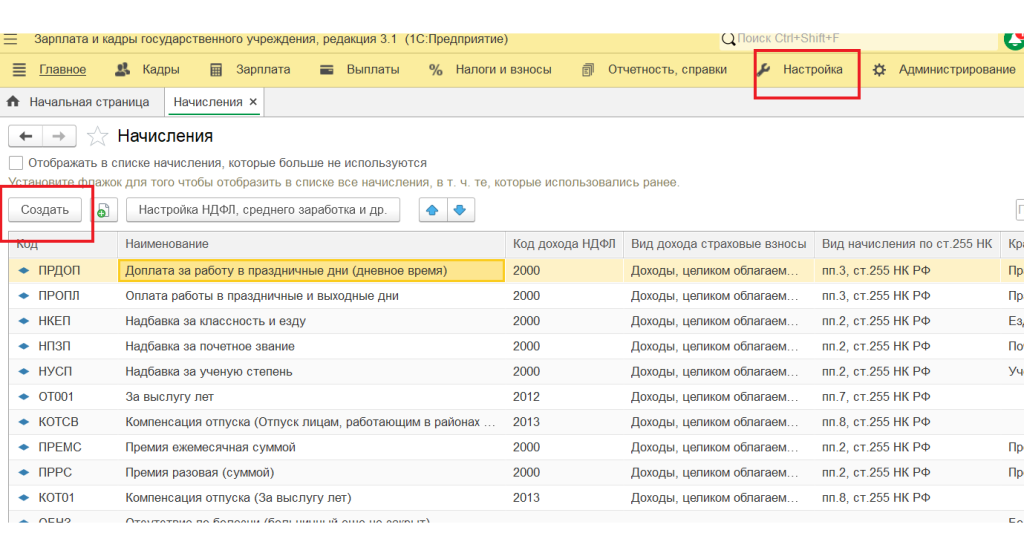
Изображение 1. Создание нового начисления в разделе «Настройка» → «Начисления». -
Настройте начисление: выберите назначение, порядок выполнения и формулу
На карточке нового начисления настройте основные параметры. В зависимости от вашей учетной политики укажите назначение начисления, задайте порядок выполнения и при необходимости настройте формулу расчета.
Вариант настройки зависит от того, как именно выплачивается премия в вашей компании: фиксированной суммой, процентом, по отдельному документу или в составе регулярного расчета. Главное — чтобы логика начисления соответствовала внутренним правилам и была понятна пользователям системы.
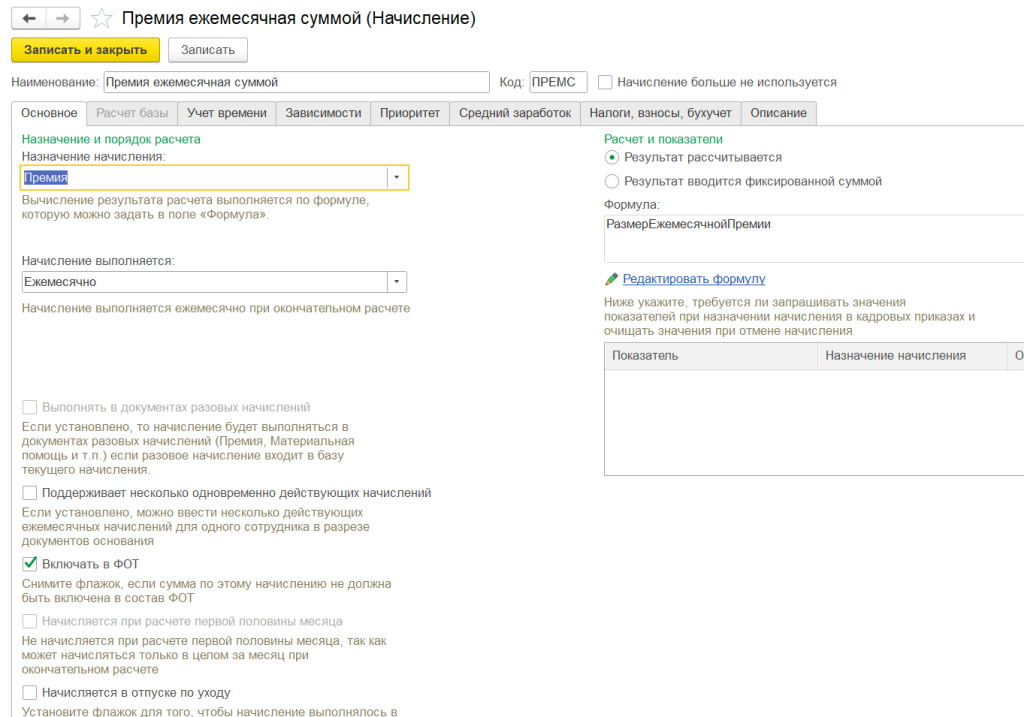
Изображение 2. Настройка параметров начисления премии. 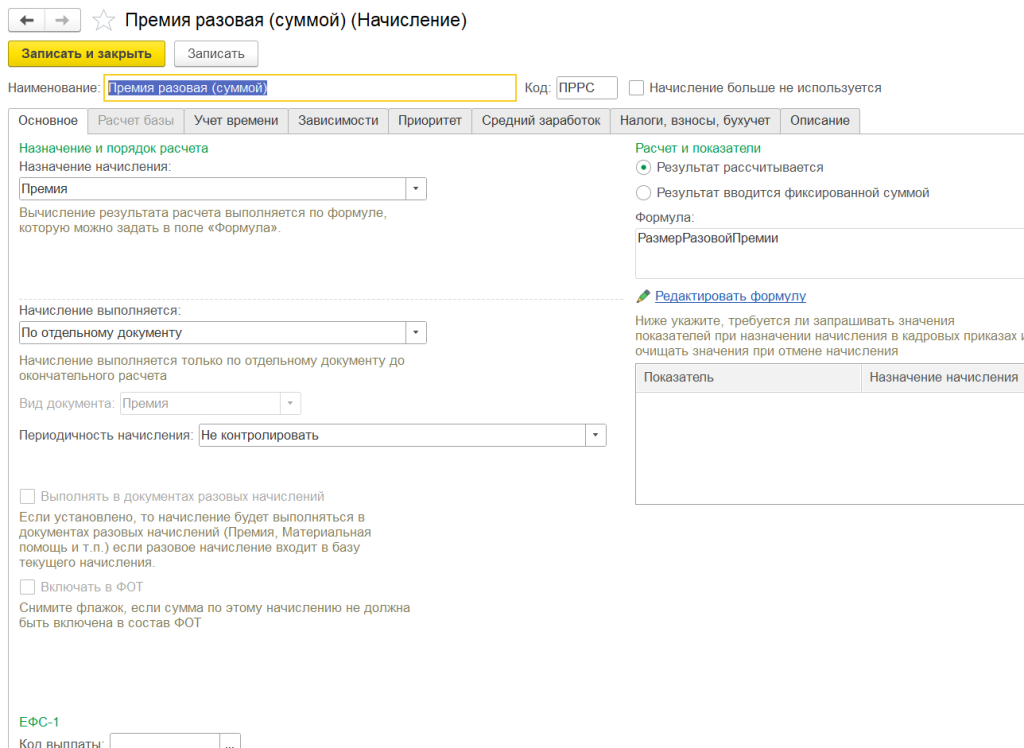
Изображение 3. Выбор порядка выполнения и настройка формулы начисления. -
На вкладке «Средний заработок» выберите, как премия учитывается в среднем заработке
Следующий важный шаг — вкладка «Средний заработок». Здесь необходимо указать, как именно данная премия должна участвовать в расчете среднего заработка.
В 1С:ЗУП доступны разные варианты учета премий, и выбирать их нужно в зависимости от того, является ли премия годовой и учитывается ли при ее начислении отработанное время.
- Премия, полностью учитываемая — не годовые премии, начисленные с учетом отработанного времени.
- Премия, учитываемая частично — не годовые премии, начисленные без учета отработанного времени.
- Годовая премия, полностью учитываемая — годовые премии, начисленные с учетом отработанного времени.
- Годовая премия, учитываемая частично — годовые премии, начисленные без учета отработанного времени.
От этого выбора зависит, какая часть суммы попадет в расчет среднего заработка при отпуске, командировке, компенсации отпуска и в других расчетных ситуациях.
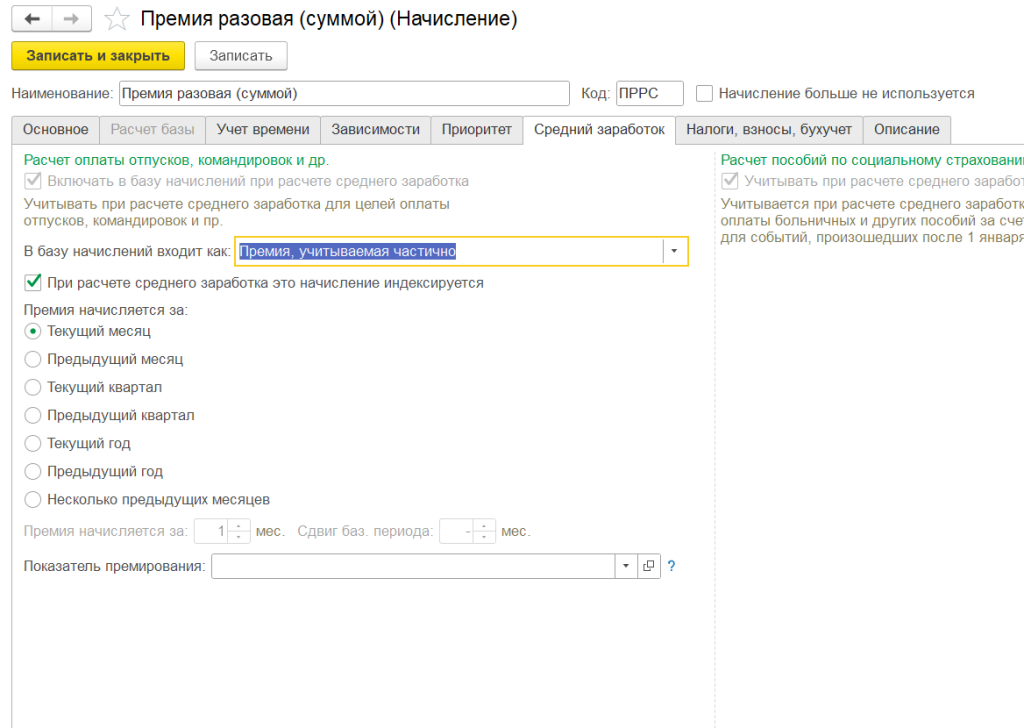
Изображение 4. На вкладке «Средний заработок» выбирается вариант учета премии. -
Во вкладке «Налоги, взносы, бухучет» проверьте код дохода по НДФЛ и бухучет начисления
После настройки основных параметров обязательно перейдите на вкладку «Налоги, взносы, бухучет». Здесь нужно проверить, какой код дохода по НДФЛ установлен для премии — 2002 или 2003, а также убедиться, что корректно настроен способ отражения начисления в бухгалтерском учете.
Этот этап важен не только для правильного расчета налогов, но и для последующего отражения начислений в отчетности и учете. Ошибка в коде дохода или способе отражения может привести к некорректным данным в базе.
-
Обратите внимание на расчет среднего заработка у недавно принятых сотрудников
Норма по пятидневке для учета премий в среднем заработке по умолчанию берется за стандартный расчетный период 12 месяцев. Если сотрудник принят недавно, это может существенно уменьшить сумму премии, которая войдет в расчет среднего заработка.
Чтобы избежать такой ситуации, в разделе «Настройка» → «Расчет зарплаты» рекомендуется установить флажок «Ограничивать начало расчетного периода среднего заработка датой приема».
Обратите внимание. Эта настройка особенно важна для новых сотрудников, у которых расчетный период еще не сформирован полностью. Без нее премия в среднем заработке может учитываться не так, как ожидает пользователь.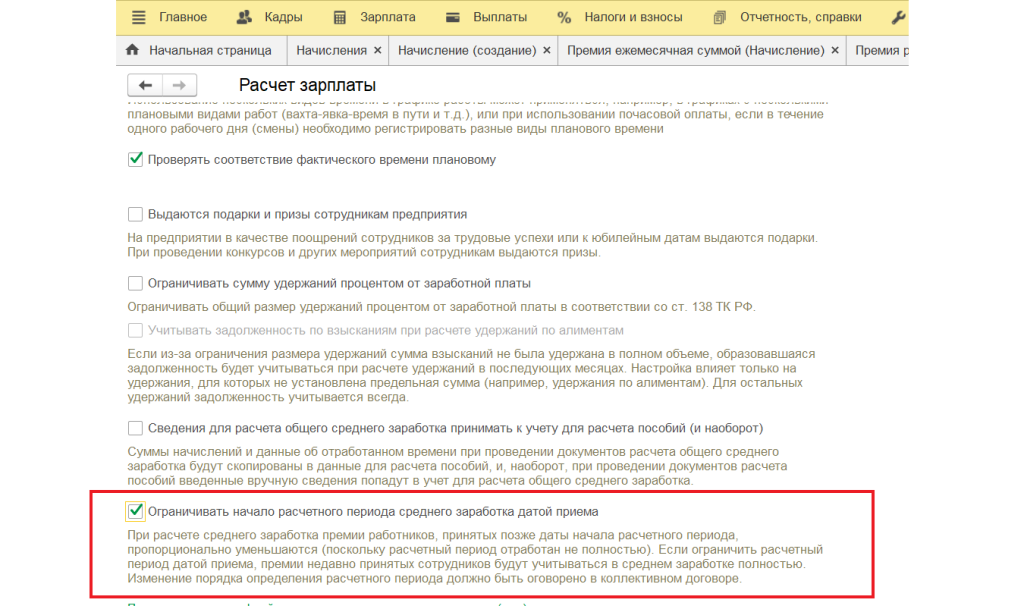
Изображение 5. Флажок «Ограничивать начало расчетного периода среднего заработка датой приема».